Doppelte Fotos auf dem iPhone löschen (2026)
Drei Wege, doppelte Fotos auf dem iPhone zu löschen: das eingebaute Tool, eine Cleaner-App und die manuelle Methode. Schritt für Schritt.
Aktualisiert
iPhones sind sehr gut darin, fünf identische Bilder vom selben Motiv zu machen. Du drückst den Auslöser, der Burst wird ausgelöst, du vergisst es – und drei Monate später besteht dein „Favoriten“-Album zu 40% aus unscharfen Kaffeetassen.
So löschst du doppelte Fotos auf dem iPhone: vom eingebauten Tool (kostenlos, verlässlich, langsam bei riesigen Bibliotheken) bis zur Cleaner-App (schnell, erkennt Beinahe-Duplikate, die Fotos übersieht).
Methode 1: Das eingebaute Duplikate-AlbumLink to section
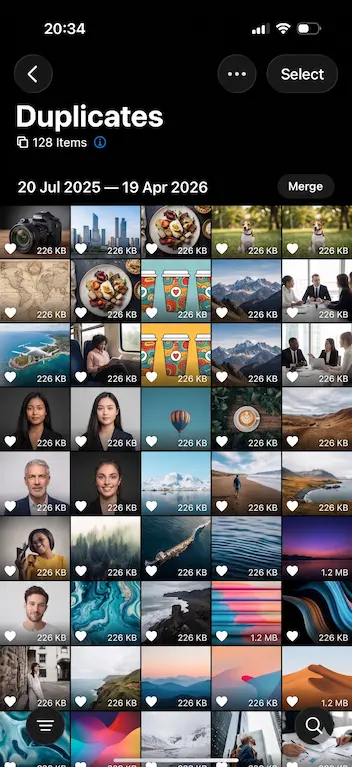
Wenn du iOS 16 oder neuer hast, hat Apple dir bereits einen Duplikat-Detektor eingebaut. Er ist nur vergraben.
Öffne Fotos > Alben
Tippe das Fotos-App-Icon an, dann unten auf den Tab Alben.
Finde das Duplikate-Album
Scrolle ganz runter zum Abschnitt Dienstprogramme. Tippe auf Duplikate. Wenn es fehlt, wird deine Bibliothek entweder noch gescannt oder du bist auf einer älteren iOS-Version.
Ein Paar zusammenführen oder Alle auswählen
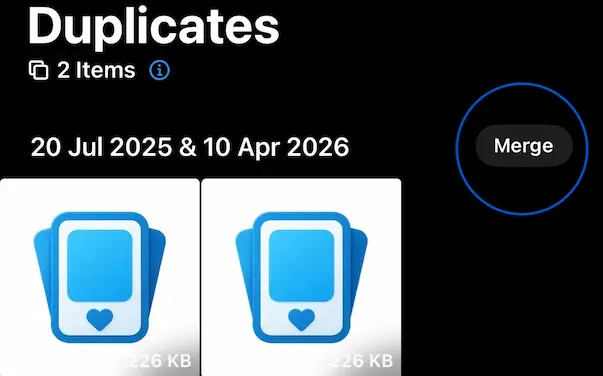
Jedes Duplikat-Paar hat einen Zusammenführen-Button. Tippe ihn an, um die beste Version zu behalten und den Rest nach „Zuletzt gelöscht“ zu verschieben. Für alles auf einmal: Auswählen oben rechts, dann Alle auswählen, dann Zusammenführen.
Leere „Zuletzt gelöscht“
Zusammengeführte Fotos bleiben 30 Tage in „Zuletzt gelöscht“, bevor der Speicher frei wird. Um deine Gigabyte heute zurückzubekommen: Alben > Zuletzt gelöscht, dann Auswählen > Alle löschen, bestätigen.
Methode 2: Mit einer Foto-Cleaner-App durchwischenLink to section
Das eingebaute Tool findet nur exakte Duplikate: gleiches Bild, gleiche Auflösung. Die zehn fast identischen Aufnahmen aus einem Burst fängt es nicht, ebensowenig das Foto, das du nach einem Backup zweimal importiert hast. Und Spaß macht es auch nicht.
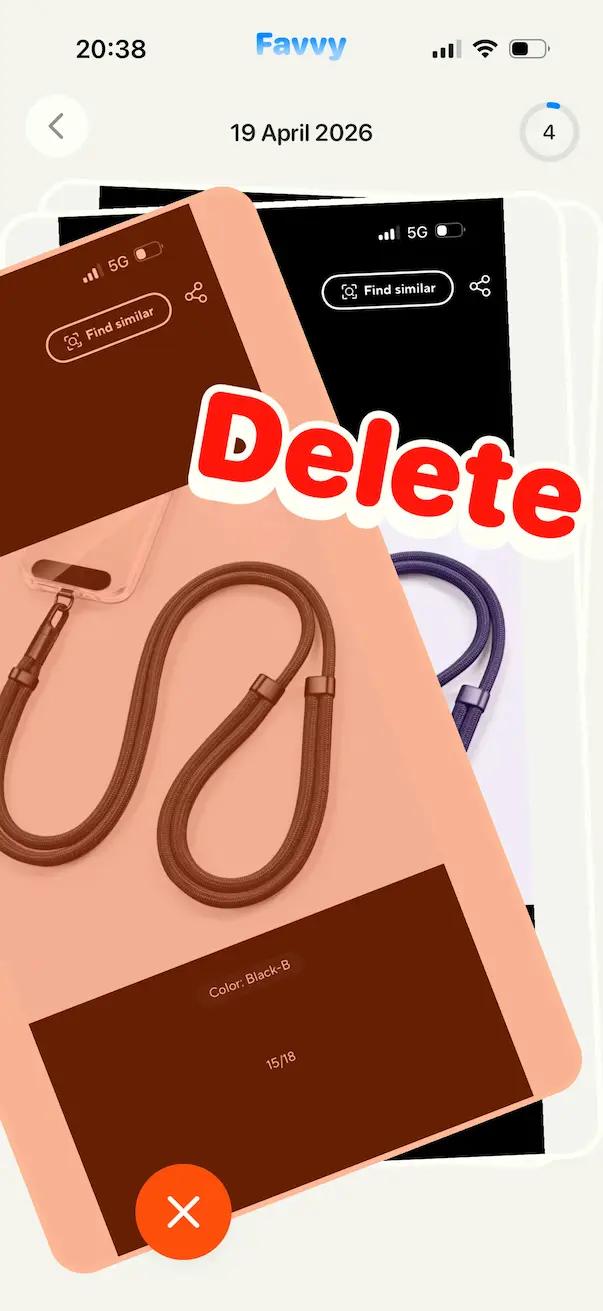
Eine Wisch-App wie Favvy lässt dich durch ganze Abschnitte deiner Bibliothek fliegen. Start im Zufallsmodus oder ein bestimmter Monat: Bursts und Beinahe-Duplikate liegen nebeneinander, die Extras sind mit einem Wisch weg.
Favvy installieren
Hol sie für iOS oder für Android. Kostenlos zum Ausprobieren, kein Konto, nichts wird hochgeladen.
Modus wählen: Zufall oder nach Monat
Zufall ist am schnellsten, um Duplikate über Jahre hinweg zu erwischen. Nach Monat ist ideal, wenn du an ein bestimmtes Wochenende voller Bursts denkst.
Durch den Stapel wischen
Nach links zum Löschen, nach rechts zum Behalten. Noch wird nichts wirklich entfernt – du markierst nur.
Prüfen und bestätigen
Am Ende der Sitzung zeigt Favvy alles Markierte und fragt nach Bestätigung. Tippe Bestätigen, und die Fotos wandern nach „Zuletzt gelöscht“.
Leere „Zuletzt gelöscht“
Gleicher Schlussschritt wie zuvor: Fotos > Alben > Zuletzt gelöscht > Alle löschen.
Methode 3: Manuell (wenn es nur wenige sind)Link to section
Sind deine Duplikate 20 Fotos und nicht 2.000, brauchst du keine App. Fotos öffnen, oben rechts Auswählen, jede Kopie antippen, die du nicht willst, dann Papierkorb-Icon. Nicht vergessen, „Zuletzt gelöscht“ zu leeren.
Welche Methode solltest du nutzen?Link to section
| Funktion | iPhone Duplikate-Album | Favvy |
|---|---|---|
| Im iPhone eingebaut | ✅ | ✗ |
| Findet exakte Duplikate | ✅ | ✅ |
| Erkennt Bursts und Beinahe-Duplikate | ✗ | Ja, im Zufalls-/Monatsmodus |
| Sortierung nach Monat / Screenshots / Videos | ✗ | ✅ |
| Funktioniert bei kleinen Bibliotheken | ✅ | ✅ |
| Bleibt angenehm bei 10.000+ Fotos | ✗ | ✅ |
Für die meisten lautet die Antwort: beides. Nutze das eingebaute Duplikate-Album für den ersten Durchgang (kostenlos und schon da), und installier danach eine Foto-Cleaner-App, um Beinahe-Duplikate und den restlichen Kamerarollen-Müll abzuräumen – Screenshots, Live Photos, Unscharfes.
Warum erzeugen iPhones so viele Duplikate?Link to section

Ein paar harmlose Gründe:
- Geteilte Alben: Jemand schickt dir per AirDrop oder Nachrichten ein Foto, das du schon hast, und iOS speichert eine zweite Kopie.
- Bearbeiten: Wenn du ein Foto bearbeitest und eine Kopie speicherst, statt zu überschreiben.
- Photo Stream / iCloud-Migration: Alte Fotos werden manchmal nach einer Wiederherstellung oder einem Apple-ID-Wechsel erneut importiert.
- Drittanbieter-Apps: Instagram, WhatsApp, Telegram, TikTok speichern standardmäßig Kopien in die Kamerarolle (lässt sich in den App-Einstellungen abschalten).
Allein „In Aufnahmen speichern“ in WhatsApp und Instagram zu deaktivieren, verhindert im nächsten Jahr hunderte Duplikate.
App laden
Finde jedes Duplikat in einer einzigen Sitzung.
Favvy gruppiert Beinahe-Duplikate, die Fotos übersieht. Kostenlos testen. Nichts wird hochgeladen.


Häufige Fragen
Löscht das iPhone Duplikate automatisch?
Verliere ich das Originalfoto beim Zusammenführen?
Warum zeigt mein iPhone kein Duplikate-Album?
Wie lösche ich Duplikate am schnellsten?
App laden
Räum deine Galerie mit Favvy auf
Wischen zum Behalten oder Löschen. Läuft auf deinem Gerät, kein Konto, keine Uploads. Kostenlos ausprobieren.