Cómo borrar fotos duplicadas en el iPhone (2026)
Tres formas de borrar fotos duplicadas en el iPhone: la herramienta integrada, una app para limpiar fotos y el método manual. Paso a paso.
Actualizado
Los iPhones son muy buenos haciendo cinco fotos idénticas de lo mismo. Pulsas el botón, se dispara una ráfaga, te olvidas y, tres meses después, tu álbum «Favoritos» es un 40% cafés borrosos.
Aquí tienes cómo borrar fotos duplicadas en el iPhone, desde la herramienta integrada (gratis, fiable, lenta con bibliotecas enormes) hasta una app para limpiar fotos (rápida, detecta casi-duplicados que la app Fotos no ve).
Método 1: el álbum Duplicados integradoLink to section
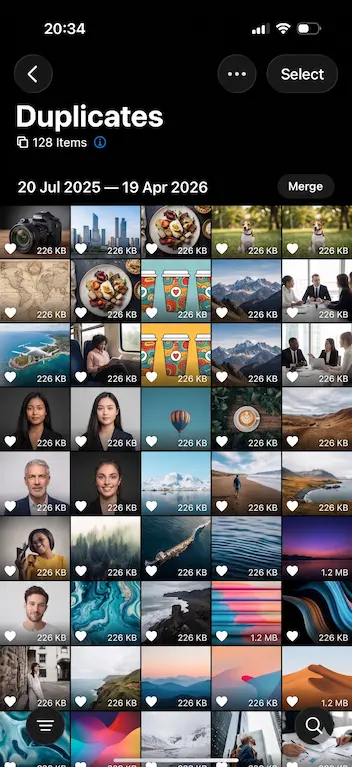
Si estás en iOS 16 o posterior, Apple ya te construyó un detector de duplicados. Solo está escondido.
Abre Fotos > Álbumes
Pulsa el icono de Fotos y luego la pestaña Álbumes abajo.
Busca el álbum Duplicados
Baja hasta la sección Utilidades. Pulsa Duplicados. Si no aparece, o tu biblioteca sigue escaneándose o tu iOS es anterior.
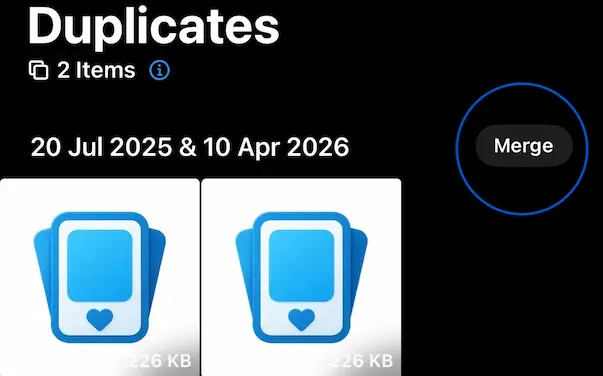
Fusiona una pareja o Selecciona todas
Cada pareja de duplicados tiene un botón Fusionar. Pulsa para quedarte con la mejor versión y mandar el resto a Eliminados recientemente. Para hacerlo todo a la vez pulsa Seleccionar arriba a la derecha, luego Seleccionar todo y Fusionar.
Vacía Eliminados recientemente
Las fotos fusionadas se quedan 30 días en Eliminados recientemente antes de liberar espacio. Para recuperar los gigas hoy, ve a Álbumes > Eliminados recientemente, pulsa Seleccionar > Eliminar todo y confirma.
Método 2: deslízate con una app para limpiar fotosLink to section
La herramienta integrada solo encuentra duplicados exactos: misma imagen, misma resolución. No detecta las diez tomas casi idénticas de una ráfaga ni la foto que reimportaste dos veces tras una copia. Y no es divertido.
Una app de swipe-to-clean como Favvy te deja volar por tramos enteros de tu biblioteca. Empieza en Aleatorio o elige un mes concreto: tus ráfagas y casi-duplicados aparecen uno al lado del otro, así que borrar los sobrantes es un swipe.
Instala Favvy
Descárgala en iOS o en Android. Gratis para probar, sin cuenta, sin subir nada.
Elige un modo: Aleatorio o por Mes
Aleatorio es lo más rápido para atrapar duplicados repartidos por años. Por mes es mejor cuando recuerdas un fin de semana lleno de ráfagas.
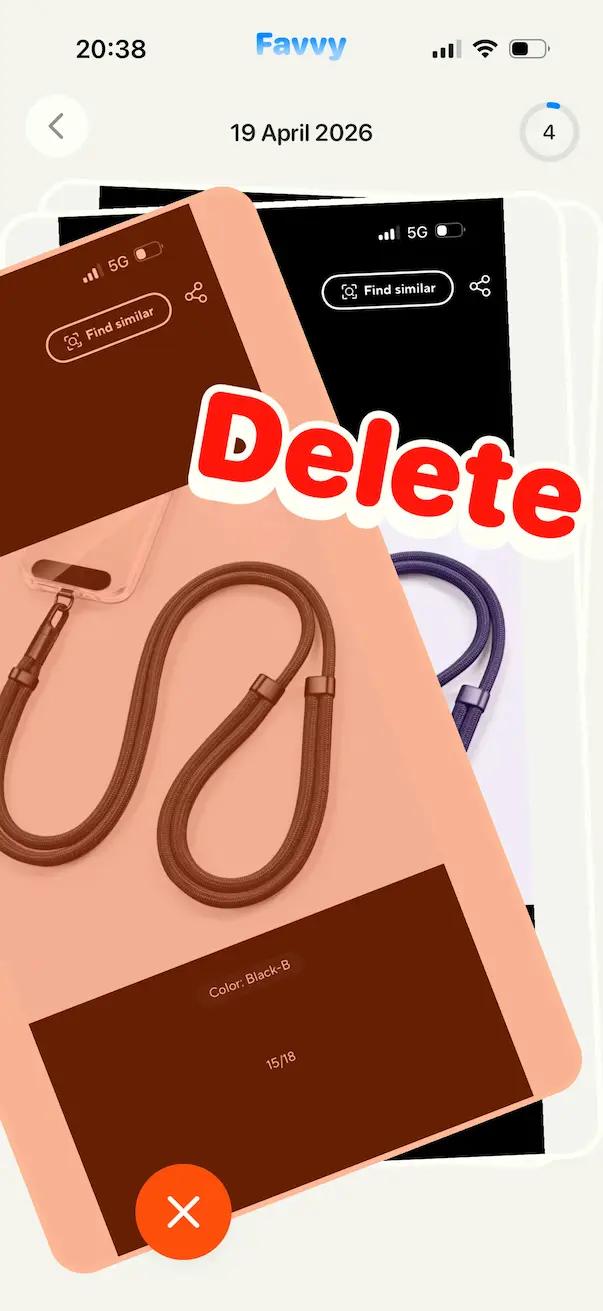
Desliza por el montón
Izquierda para borrar, derecha para guardar. Nada se elimina todavía: solo marcas.
Revisa y confirma
Al final de la sesión, Favvy te muestra todo lo marcado y pide confirmación. Pulsa Confirmar y las fotos pasan a Eliminados recientemente.
Vacía Eliminados recientemente
Mismo paso final: Fotos > Álbumes > Eliminados recientemente > Eliminar todo.
Método 3: a mano (si solo tienes unos pocos)Link to section
Si tu problema son 20 fotos y no 2.000, no necesitas una app. Abre Fotos, pulsa Seleccionar arriba a la derecha, toca cada copia que no quieras y pulsa la papelera. No olvides vaciar Eliminados recientemente.
¿Qué método elegir?Link to section
| Característica | Álbum Duplicados del iPhone | Favvy |
|---|---|---|
| Integrado en el iPhone | ✅ | ✗ |
| Encuentra duplicados exactos | ✅ | ✅ |
| Detecta ráfagas y casi-duplicados | ✗ | Sí, con modos Aleatorio/Mes |
| Ordenar por mes / Capturas / Vídeos | ✗ | ✅ |
| Funciona en bibliotecas pequeñas | ✅ | ✅ |
| Sigue siendo ágil con 10.000+ fotos | ✗ | ✅ |
Para la mayoría la respuesta son los dos. Usa el álbum Duplicados integrado para la primera pasada (es gratis y ya lo tienes), y luego instala una app para limpiar fotos para cazar los casi-duplicados y el resto de desorden del carrete: capturas, Live Photos, fotos borrosas.
¿Por qué los iPhones generan tantos duplicados?Link to section

Algunas razones inocentes:
- Álbumes compartidos: alguien te envía por AirDrop o Mensajes una foto que ya tenías, e iOS guarda una segunda copia.
- Edición: cuando editas una foto y guardas una copia en vez de sobreescribir.
- Photo Stream / migraciones de iCloud: fotos antiguas que se reimportan tras una restauración o un cambio de Apple ID.
- Apps de terceros: Instagram, WhatsApp, Telegram, TikTok guardan copias al carrete por defecto (puedes desactivarlo en los ajustes de cada app).
Solo con desactivar «Guardar en el carrete» en WhatsApp e Instagram evitarás cientos de duplicados el próximo año.
Descarga la app
Encuentra todos los duplicados en una sola sesión.
Favvy agrupa los casi-duplicados que la app Fotos no ve. Gratis para probar. Nada se sube.


Preguntas frecuentes
¿El iPhone borra duplicados automáticamente?
¿Pierdo la foto original al fusionar duplicados?
¿Por qué mi iPhone no muestra el álbum Duplicados?
¿Cuál es la forma más rápida de borrar duplicados en el iPhone?
Descarga la app
Limpia tu galería con Favvy
Desliza para guardar o borrar. Funciona en tu dispositivo, sin cuenta, sin subidas. Gratis para probar.