Hoe verwijder je dubbele foto's op de iPhone (2026)
Drie manieren om dubbele foto's op de iPhone te verwijderen: de ingebouwde tool, een opschoon-app en de handmatige methode. Stap voor stap.
Bijgewerkt
iPhones zijn erg goed in het vijf keer nemen van dezelfde foto. Je drukt op de sluiter, hij maakt een reeks, je vergeet het en drie maanden later bestaat je album 'Favorieten' voor 40% uit wazige kopjes koffie.
Dit is hoe je dubbele foto's verwijdert op de iPhone, van de ingebouwde tool (gratis, betrouwbaar, langzaam bij enorme bibliotheken) tot een foto-opschoon-app (snel, pakt bijna-duplicaten die de Foto's-app mist).
Methode 1: het ingebouwde Duplicaten-albumLink to section
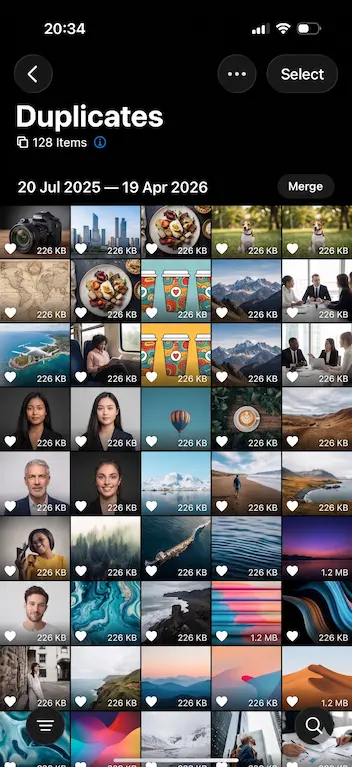
Als je iOS 16 of hoger hebt, heeft Apple al een duplicaatdetector voor je gebouwd. Hij is gewoon begraven.
Open Foto's > Albums
Tik op het Foto's-app-pictogram en vervolgens op het tabblad Albums onderaan het scherm.
Zoek het Duplicaten-album
Scroll helemaal naar beneden naar de sectie Hulpprogramma's. Tik op Duplicaten. Als je het niet ziet, wordt je bibliotheek nog gescand of heb je een oudere iOS.
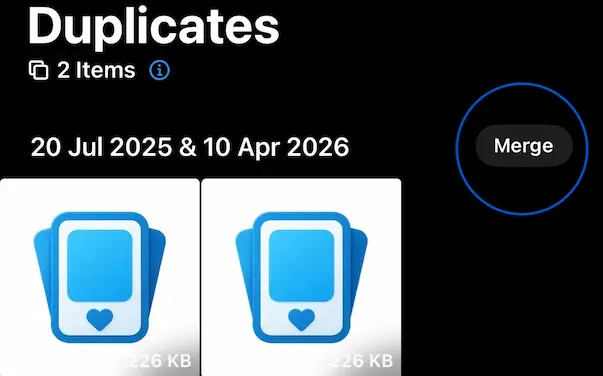
Voeg een paar samen of selecteer alles
Elk duplicaat-paar heeft een knop Samenvoegen. Tik erop om de versie van de hoogste kwaliteit te bewaren en de rest naar Onlangs verwijderd te sturen. Om alles tegelijk te doen, tik je op Selecteer rechtsboven, dan Alles selecteren en Samenvoegen.
Leeg Onlangs verwijderd
Samengevoegde foto's blijven 30 dagen in Onlangs verwijderd voordat ze opslag vrijmaken. Om vandaag nog gigabytes terug te krijgen, ga naar Albums > Onlangs verwijderd, tik op Selecteer > Verwijder alles en bevestig.
Methode 2: swipen met een foto-opschoon-appLink to section
De ingebouwde tool vindt alleen exacte duplicaten — zelfde afbeelding, zelfde resolutie. Hij pakt niet de tien bijna-identieke opnames uit een reeks, of de foto die je twee keer hebt geïmporteerd na een back-up. En het is ook niet erg leuk.
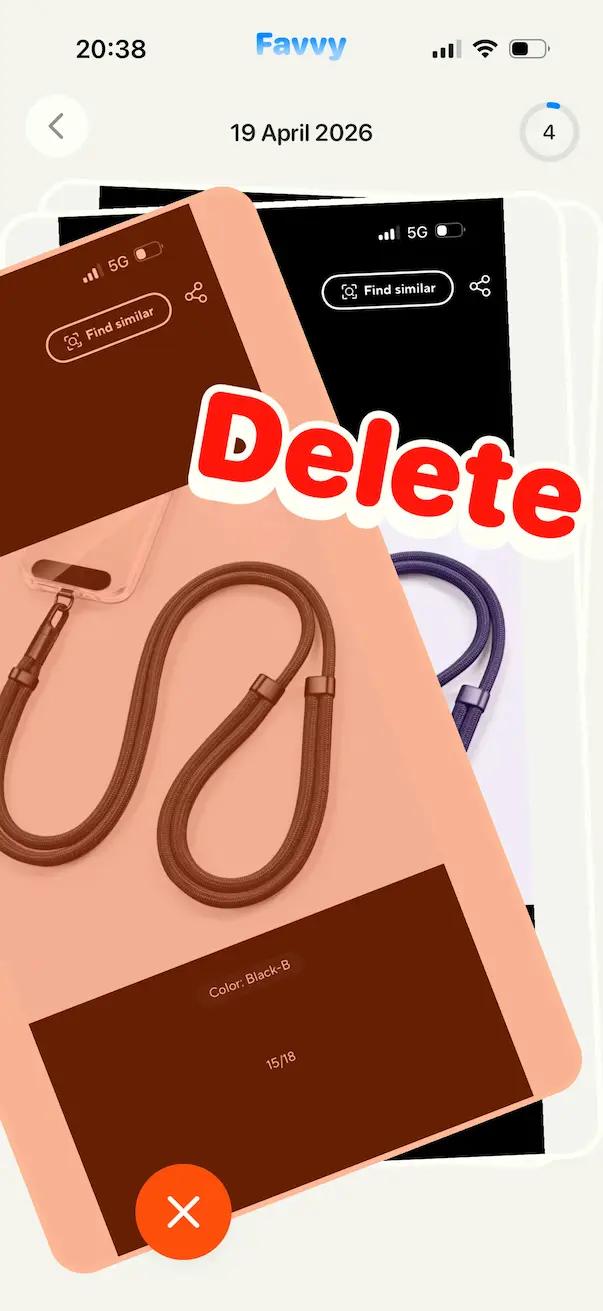
Met een swipe-to-clean-app zoals Favvy vlieg je door hele stukken van je bibliotheek. Begin in Willekeurig of kies een specifieke maand: je reeksen en bijna-duplicaten staan naast elkaar, dus de extra's verwijderen kost één swipe.
Installeer Favvy
Download het op iOS of op Android. Gratis te proberen, geen account, niets geüpload.
Kies een modus: Willekeurig of per Maand
Willekeurig is het snelst om duplicaten te vangen die over meerdere jaren verspreid zijn. Per maand is het beste als je je een specifiek weekend vol reeksen herinnert.
Swipe door de stapel
Links om te verwijderen, rechts om te bewaren. Er wordt nog niets verwijderd — je markeert alleen.
Bekijk en bevestig
Aan het einde van de sessie toont Favvy alles wat je hebt gemarkeerd en vraagt om bevestiging. Tik op Bevestigen en de foto's gaan naar Onlangs verwijderd.
Leeg Onlangs verwijderd
Zelfde laatste stap: Foto's > Albums > Onlangs verwijderd > Verwijder alles.
Methode 3: handmatig (als je er maar een paar hebt)Link to section
Als je duplicaatprobleem 20 foto's zijn en niet 2.000, heb je geen app nodig. Open Foto's, tik op Selecteer rechtsboven, tik op elke kopie die je niet wilt en tik op het prullenbakpictogram. Vergeet niet Onlangs verwijderd leeg te maken.
Welke methode moet je gebruiken?Link to section
| Functie | iPhone Duplicaten-album | Favvy |
|---|---|---|
| Ingebouwd in iPhone | ✅ | ✗ |
| Vindt exacte duplicaten | ✅ | ✅ |
| Werkt met reeksen en bijna-duplicaten | ✗ | Ja, via Willekeurig/maand-modi |
| Sorteren op maand / Screenshots / Video's | ✗ | ✅ |
| Werkt bij kleine bibliotheken | ✅ | ✅ |
| Blijft prettig bij 10.000+ foto's | ✗ | ✅ |
Voor de meeste mensen is het antwoord allebei. Gebruik het ingebouwde Duplicaten-album voor de eerste ronde (het is gratis en al op je telefoon), installeer daarna een foto-opschoon-app om de bijna-duplicaten en de rest van de camera-rol-rommel te vangen — screenshots, Live Photos, wazige opnames.
Waarom maken iPhones zoveel duplicaten?Link to section

Een paar onschuldige redenen:
- Gedeelde albums: iemand stuurt je via AirDrop of Berichten de foto die je al had, en iOS slaat een tweede kopie op.
- Bewerken: als je een foto bewerkt en een kopie opslaat in plaats van overschrijven.
- Photo Stream / iCloud-migraties: oudere foto's worden soms opnieuw geïmporteerd na een herstel of Apple ID-wissel.
- Apps van derden: Instagram, WhatsApp, Telegram, TikTok slaan standaard kopieën op in je camera-rol (dit kun je uitschakelen in de instellingen van elke app).
Alleen al door 'Opslaan in camera-rol' uit te zetten in WhatsApp en Instagram voorkom je honderden duplicaten in het komende jaar.
Download de app
Vind alle duplicaten in één swipe-sessie.
Favvy groepeert bijna-duplicaten die de iPhone Foto's-app mist. Gratis te proberen. Niets geüpload.


Veelgestelde vragen
Verwijdert de iPhone automatisch duplicaten?
Verlies ik de originele foto bij het samenvoegen van duplicaten?
Waarom toont mijn iPhone geen Duplicaten-album?
Wat is de snelste manier om duplicaten te verwijderen op de iPhone?
Download de app
Maak je galerij schoon met Favvy
Swipe om te bewaren of verwijderen. Werkt op het apparaat zelf, geen account, geen uploads. Gratis te proberen.