Hur du tar bort dubblettfoton på iPhone (2026)
Tre sätt att ta bort dubblettfoton på iPhone: det inbyggda verktyget, en rensningsapp och den manuella metoden. Steg för steg.
Uppdaterad
iPhones är väldigt bra på att ta fem identiska bilder av samma sak. Du trycker på slutaren, den tar en serietagning, du glömmer det och tre månader senare är ditt "Favoriter"-album 40% suddiga kaffekoppar.
Så här tar du bort dubblettfoton på iPhone, från det inbyggda verktyget (gratis, pålitligt, långsamt på stora bibliotek) till en rensningsapp (snabb, fångar nära-dubbletter som Bilder-appen missar).
Metod 1: det inbyggda Dubbletter-albumetLink to section
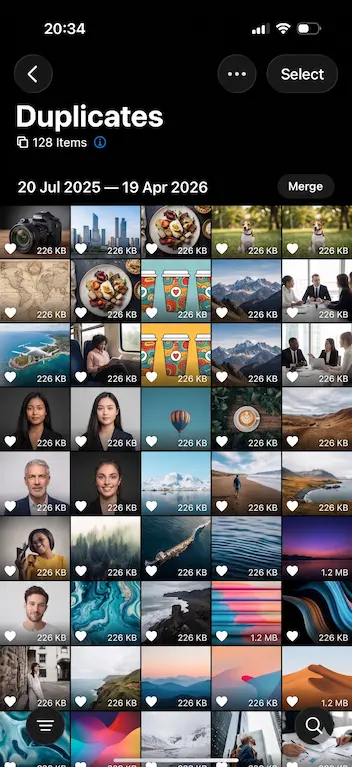
Har du iOS 16 eller senare har Apple redan byggt en dubblettdetektor åt dig. Den är bara gömd.
Öppna Bilder > Album
Tryck på Bilder-appen och sedan på fliken Album längst ner på skärmen.
Hitta Dubbletter-albumet
Scrolla hela vägen ner till avsnittet Verktyg. Tryck på Dubbletter. Om du inte ser det skannas fortfarande ditt bibliotek, eller så har du en äldre iOS.
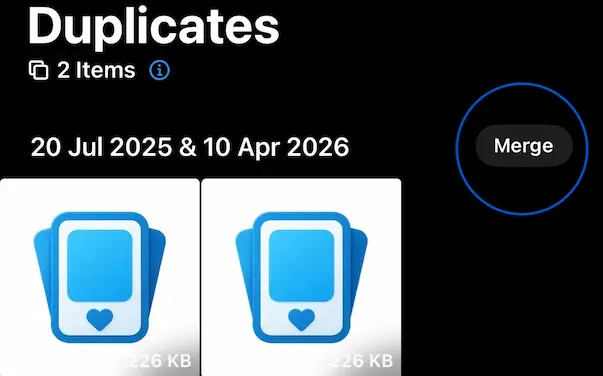
Slå ihop ett par eller Välj alla
Varje dubblettpar har knappen Slå ihop. Tryck på den för att behålla versionen med högst kvalitet och skicka resten till Nyligen raderade. För att göra allt på en gång, tryck på Välj uppe till höger, sedan Välj alla och sedan Slå ihop.
Töm Nyligen raderade
Sammanslagna foton stannar i Nyligen raderade i 30 dagar innan de frigör lagringsutrymme. För att få tillbaka dina gigabytes idag, gå till Album > Nyligen raderade, tryck på Välj > Radera alla och bekräfta.
Metod 2: svep med en rensningsappLink to section
Det inbyggda verktyget hittar bara exakta dubbletter — samma bild, samma upplösning. Det fångar inte de tio nästan-identiska bilderna från en serietagning, eller fotot du importerade om två gånger efter en säkerhetskopia. Och det är inte roligt.
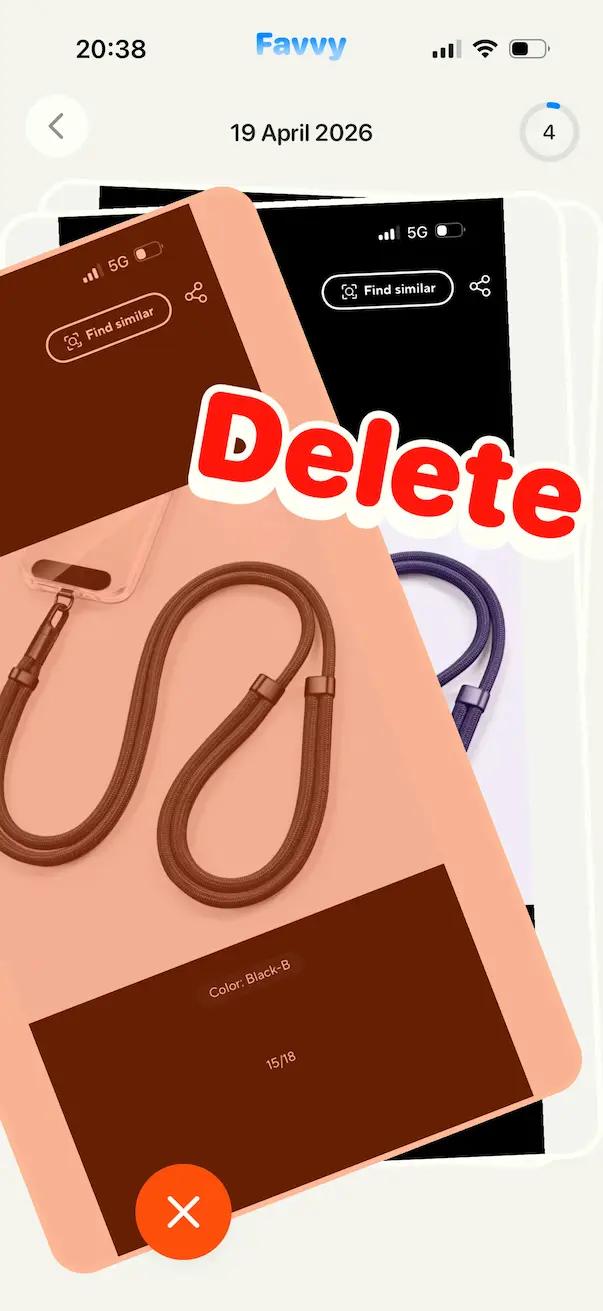
En svep-för-att-rensa-app som Favvy låter dig snabbt gå igenom hela delar av ditt bibliotek. Börja i Slumpmässigt eller välj en specifik månad: dina serietagningar och nära-dubbletter visas sida vid sida, så att ta bort extrakopior kräver ett svep.
Installera Favvy
Hämta den på iOS eller på Android. Gratis att prova, inget konto, inget laddas upp.
Välj ett läge: Slumpmässigt eller efter månad
Slumpmässigt är snabbast för att fånga dubbletter utspridda över år. Per månad är bäst när du minns en specifik helg full av serietagningar.
Svep igenom högen
Svep vänster för att radera, höger för att behålla. Inget raderas ännu — du markerar bara.
Granska och bekräfta
I slutet av sessionen visar Favvy allt du markerat och ber om bekräftelse. Tryck på Bekräfta och fotona hamnar i Nyligen raderade.
Töm Nyligen raderade
Samma sista steg: Bilder > Album > Nyligen raderade > Radera alla.
Metod 3: manuellt (om du bara har några få)Link to section
Om ditt dubletterproblem gäller 20 foton och inte 2 000 behöver du ingen app. Öppna Bilder, tryck på Välj uppe till höger, tryck på varje kopia du inte vill ha och tryck sedan på papperskorgsikonen. Glöm inte att tömma Nyligen raderade.
Vilken metod ska du använda?Link to section
| Funktion | iPhone Dubbletter-album | Favvy |
|---|---|---|
| Inbyggt i iPhone | ✅ | ✗ |
| Hittar exakta dubbletter | ✅ | ✅ |
| Fungerar med serietagningar och nära-dubbletter | ✗ | Ja, via Slumpmässigt/månads-lägen |
| Sortera efter månad / Skärmdumpar / Videor | ✗ | ✅ |
| Fungerar på små bibliotek | ✅ | ✅ |
| Förblir roligt vid 10 000+ foton | ✗ | ✅ |
För de flesta är svaret båda. Använd det inbyggda Dubbletter-albumet för den första omgången (det är gratis och redan på din telefon), installera sedan en rensningsapp för att fånga nära-dubbletter och resten av kamerarullens röra — skärmdumpar, Live Photos, suddiga bilder.
Varför skapar iPhones så många dubbletter?Link to section

Några oskyldiga anledningar:
- Delade album: någon skickar dig via AirDrop eller Meddelanden ett foto du redan hade, och iOS lagrar en andra kopia.
- Redigering: när du redigerar ett foto och sparar en kopia istället för att skriva över.
- Photo Stream / iCloud-migrationer: äldre foton importeras ibland om efter en återställning eller byte av Apple-ID.
- Tredjepartsappar: Instagram, WhatsApp, Telegram, TikTok sparar alla kopior till din kamerarulle som standard (du kan stänga av detta i varje apps inställningar).
Att enbart stänga av "Spara till kamerarulle" i WhatsApp och Instagram förhindrar hundratals dubbletter under nästa år.
Hämta appen
Hitta varje dubblett i en enda svep-session.
Favvy grupperar nära-dubbletter som iPhone Bilder-appen missar. Gratis att prova. Inget laddas upp.


Vanliga frågor
Tar iPhone automatiskt bort dubbletter?
Förlorar jag originalfotot när jag slår ihop dubbletter?
Varför visar min iPhone inget Dubbletter-album?
Vad är det snabbaste sättet att ta bort dubbletter på iPhone?
Hämta appen
Rensa ditt galleri med Favvy
Svep för att behålla eller ta bort. Körs på enheten, inget konto, inga uppladdningar. Gratis att prova.