아이폰 저장공간 확보하기 (완전 가이드 2026)
저장공간이 부족한가요? 중요한 것을 잃지 않고 아이폰 저장공간을 빠르게 확보하려면 무엇을, 어떤 순서로 삭제해야 하는지 알아보세요.
업데이트됨
"저장 공간이 거의 꽉 찼습니다." 이 알림을 너무 많이 봐서 이제 아이폰 경험의 일부가 된 것 같습니다. 뭔가 해야 한다는 것을 알고 있습니다. 사진을 한 장씩 수동으로 삭제하는 것이 토요일을 최악으로 쓰는 방법이라는 것도 알고 있습니다.
2026년 아이폰 저장공간 확보 완전 가이드입니다. 우선순위 순서로 정리되어 있으니, 중간에 멈추더라도 실질적인 효과를 얻을 수 있습니다.
먼저: 저장공간이 실제로 어디로 갔는지 파악하기Link to section
무언가를 삭제하기 전에 설정 > 일반 > iPhone 저장 공간을 여세요. 상단에 카테고리별로 분류된 색상 막대그래프가 표시됩니다. 아래에는 각 앱이 사용 공간 순으로 정렬되어 있습니다.
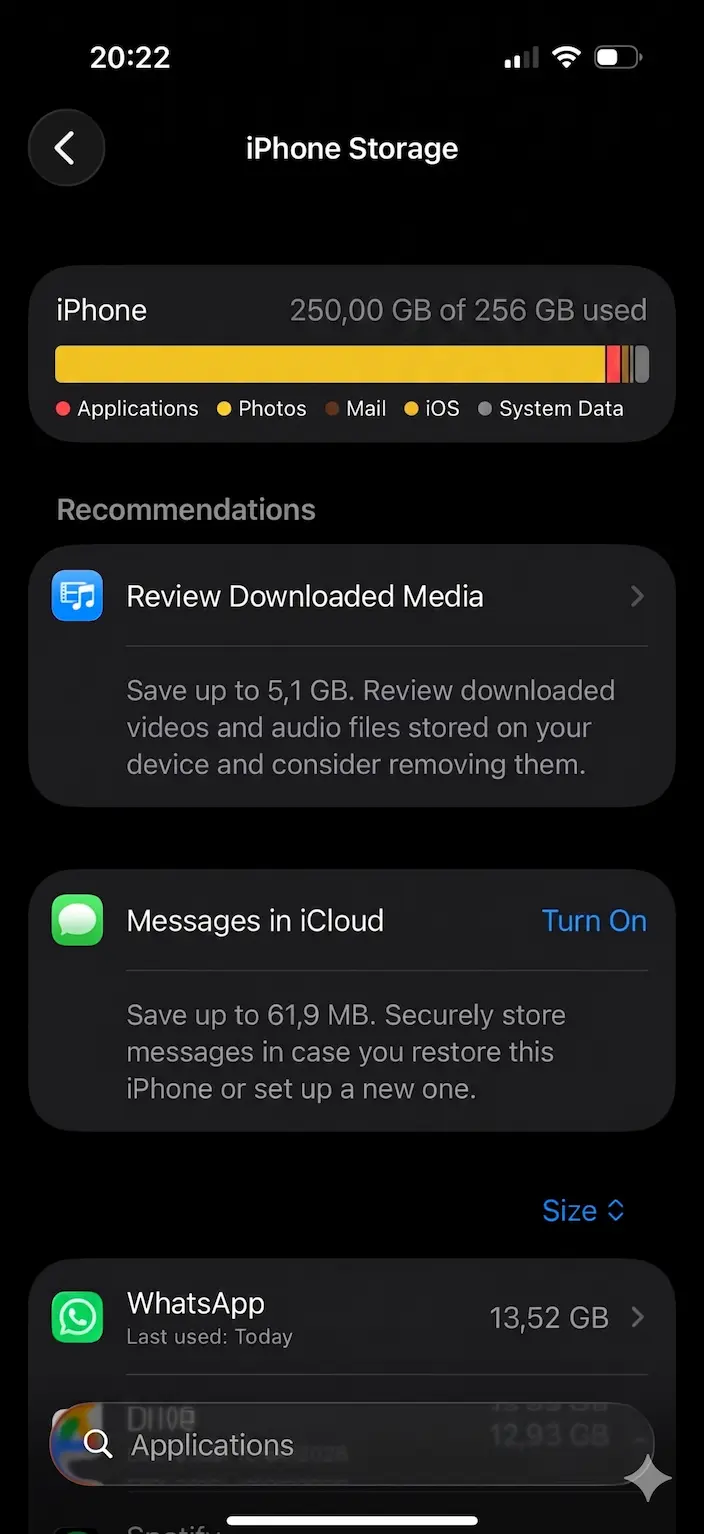
이것이 어디에 집중해야 할지 알려줍니다. 대부분의 경우 순서는:
- 사진 (전체 저장공간의 40~70%인 경우가 많음)
- 메시지 (동영상/밈을 많이 받는 경우)
- 동영상 앱: TikTok, YouTube, Netflix (다운로드한 시리즈)
- 시스템 데이터: 직접 제어하기 어려움
- 설치했다는 것을 잊은 앱들
이 순서대로 처리합니다 — 실제로 기가바이트가 있는 곳입니다.
1. 카메라 롤 정리하기 (가장 중요한 작업)Link to section

사진과 동영상이 저장공간 대부분을 차지합니다. 일반적인 아이폰 사용자는 찍은 사진의 약 2%만 삭제합니다. 즉, 4년 후에는 다시는 보지 않을 수천 장의 사진을 들고 다니게 됩니다.
삭제할 것들 (대략적인 우선순위):
- 중복 사진: iOS에 사진 > 앨범 > 유틸리티 > 중복 항목의 내장 도구가 있습니다. 중복 삭제 완전 가이드를 참조하세요.
- 스크린샷: 대부분 500~2,000장을 가지고 있지만 필요한 것은 약 20장입니다. 앨범 > 스크린샷 > 선택 > 빠르게 스와이프.
- 필요 없는 Live Photo: Live Photo는 일반 사진의 ~3배 크기입니다. 추억이 아니라면 정지 이미지로 변환하세요.
- 흐릿한 사진, 연속 촬영 실패작, 더 이상 필요 없는 영수증들.
- 추억이 아닌 30초 이상의 동영상: 저장공간을 가장 많이 차지합니다. 4K 1분이 약 400MB입니다.
사진 앱에서 수동으로 하는 것은 힘듭니다. Favvy같은 사진 정리 앱을 사용하면 한 세션에 모든 작업을 스와이프로 처리할 수 있습니다 — 마지막에 확인할 때까지 아무것도 삭제되지 않으며, 모든 것이 기기에 남아 있습니다.
앱 받기
한 번의 스와이프 세션으로 기가바이트를 되찾으세요.
Favvy는 카메라 롤 정리를 1분 스크롤로 만듭니다. 무료 체험, 업로드 없음.


2. 최근 삭제된 항목 비우기 (이것을 안 하면 아무것도 해제되지 않음)Link to section
10명 중 9명이 놓치는 단계입니다. 아이폰에서 사진을 삭제해도 저장공간이 해제되지 않습니다 — 최근 삭제된 항목으로 이동되어 30일 동안 거기에 머뭅니다.
최근 삭제된 항목 앨범으로 이동
사진 > 앨범을 여세요. 최근 삭제된 항목까지 스크롤합니다.
잠금 해제 (Face ID)
iOS 16 이상에서는 이 앨범을 보려면 Face ID 또는 암호가 필요합니다.
전체 선택 > 삭제
오른쪽 상단의 선택을 탭하고, 왼쪽 하단의 전체 삭제를 탭하여 확인합니다.
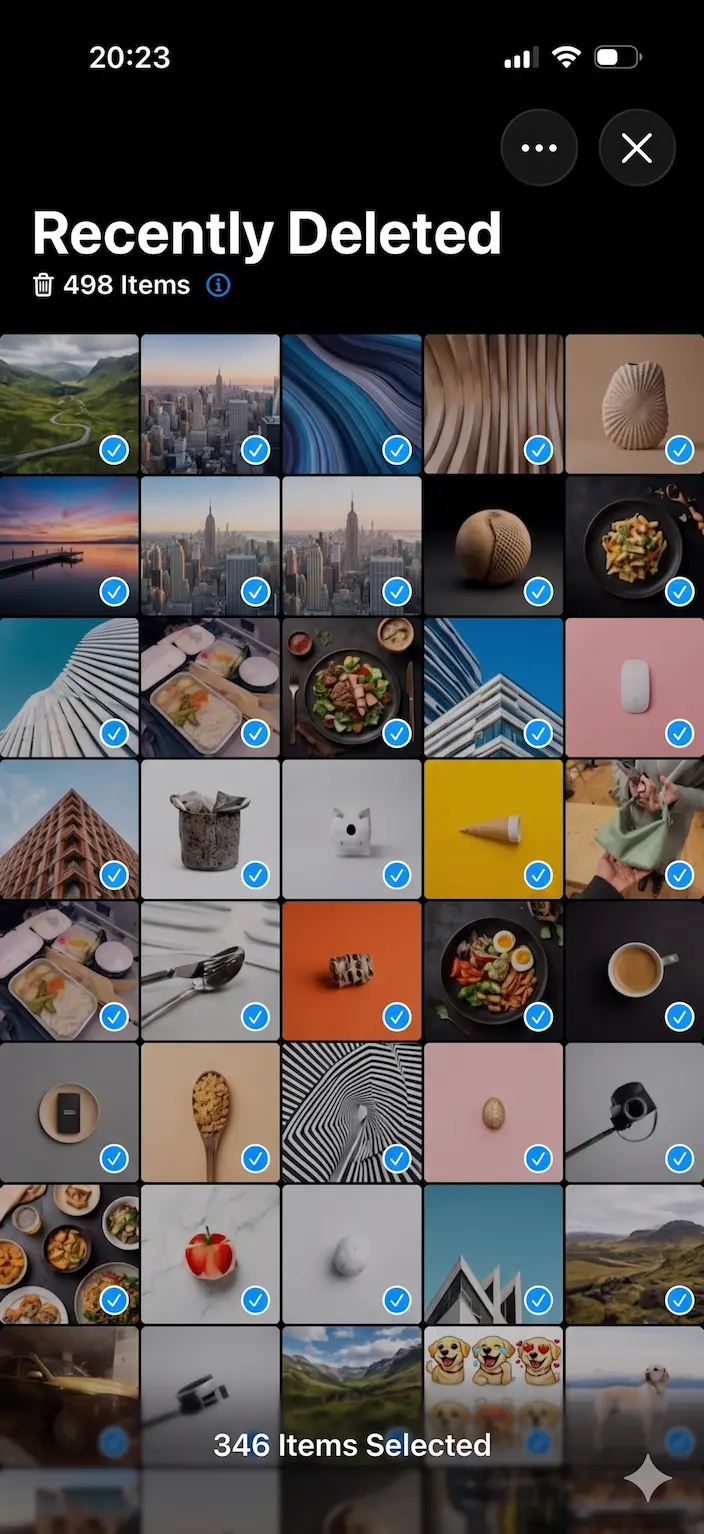
꼭 하세요. 건너뛰면 작업은 했지만 저장공간을 얻지 못합니다.
3. 메시지 첨부 파일 정리하기Link to section
설정 > 일반 > iPhone 저장 공간 > 메시지. 분류가 표시됩니다: 주요 대화, 사진, 동영상, GIF 및 스티커. 각각 탭하여 불필요한 것을 삭제합니다. 특히 동영상 — 전달된 동영상 하나가 300MB를 차지할 수 있습니다.
설정 > 메시지 > 메시지 보관을 '영구'에서 '30일' 또는 '1년'으로 변경할 수도 있습니다. 오래된 메시지(와 첨부 파일)가 자동으로 삭제됩니다.
4. 사용하지 않는 앱 오프로드하기Link to section
여전히 iPhone 저장 공간에서. 앱 목록을 스크롤하면서 6개월 동안 열지 않은 것을 찾습니다. 앱을 탭하고 앱 오프로드를 탭합니다. 앱 바이너리는 제거되지만 데이터는 유지됩니다 — 다시 설치하면 설정과 저장 데이터가 돌아옵니다.
대부분이 오프로드해야 할 큰 용량 앱들:
- 더 이상 살지 않는 도시의 음식 배달 앱
- 수년 전에 완료한 게임
- 이미 다녀온 여행을 위한 여행 앱
- 이전 직장의 업무 도구
5. 스트리밍 앱의 다운로드된 동영상 삭제하기Link to section
- 넷플릭스 → 설정 아이콘 → 내 다운로드 → 전체 삭제.
- 유튜브 → 보관함 → 다운로드 → 오래된 것 삭제.
- Spotify → 내 라이브러리 → 좋아요 표시한 곡 → 듣지 않는 앨범 다운로드 삭제.
- 팟캐스트 → 보관함 → 다운로드됨 → 스와이프하여 삭제.
다운로드된 콘텐츠는 합산하면 종종 5~15GB이며, 대부분 거기 있다는 것을 잊고 있을 것입니다.
6. Safari 캐시 지우기Link to section
설정 > Safari > 방문 기록 및 웹 사이트 데이터 지우기. 보통 100~500MB를 해제합니다. 할 가치는 있지만 기가바이트가 숨어있는 곳은 아닙니다.
7. iCloud 사진 켜기 (iPhone 저장 공간 최적화)Link to section
iCloud를 사용하고 있다면(또는 월 1,100원 정도의 50GB 요금제가 괜찮다면), 설정 > 사진 > iCloud 사진을 켜고 iPhone 저장 공간 최적화를 선택하세요. iOS는 클라우드에 전체 해상도 사본을 보관하고 로컬에는 경량 버전만 저장하여, 필요할 때 전체 해상도를 다운로드합니다.
방대한 라이브러리가 있는 경우 Apple이 제공하는 최고의 저장공간 타협점이지만, 정리의 대체재는 아닙니다. 불필요한 것으로 가득 찬 갤러리는 클라우드에서도 불필요한 것으로 가득 찬 갤러리입니다.
8. 최후의 수단: 백업, 지우기, 복원Link to section
이 모든 것을 해도 저장공간이 여전히 부족하다면, 최후의 방법은 아이폰을 백업(iCloud 또는 컴퓨터)하고, 지운 다음 백업에서 복원하는 것입니다. iOS는 이 방법으로만 지울 수 있는 "시스템 데이터"를 축적하기도 합니다. 수 시간이 걸리는 작업이므로 더 쉬운 방법을 모두 소진한 후에 시도하세요.
영원히 깨끗하게 유지하는 습관Link to section
아이폰 저장공간을 확보하는 데 한 시간을 쓰고, 그다음 8개월 동안 다시 가득 차는 것을 지켜보는 것은 모두가 겪는 경험입니다. 해결책은 대신 작은 주간 습관을 만드는 것입니다.
자주 묻는 질문
아이폰에서 저장공간을 가장 많이 차지하는 것은 무엇인가요?
모든 것을 지웠는데도 아이폰이 가득 찬 이유가 뭔가요?
캐시를 지우면 아이폰 저장공간이 늘어나나요?
아이폰에 여유 공간이 얼마나 있어야 하나요?
앱 받기
Favvy로 갤러리를 깔끔하게
스와이프로 보관하거나 삭제. 기기에서만 동작, 계정 불필요, 업로드 없음. 무료로 체험.