아이폰에서 중복 사진 삭제하는 방법 (2026)
아이폰에서 중복 사진을 삭제하는 세 가지 방법: 내장 도구, 정리 앱, 수동 방법. 단계별 상세 안내.
업데이트됨
아이폰은 같은 피사체를 다섯 장 찍는 데 아주 능숙합니다. 셔터를 누르면 연속 촬영을 하고, 잊어버린 후 석 달이 지나면 '즐겨찾기' 앨범의 40%가 흐릿한 커피잔 사진으로 가득 차 있습니다.
아이폰에서 중복 사진을 삭제하는 방법을 내장 도구(무료, 신뢰할 수 있지만 큰 라이브러리에서는 느림)부터 정리 앱(빠르고, 사진 앱이 놓치는 유사 중복도 잡아냄)까지 안내합니다.
방법 1: 내장 중복 항목 앨범Link to section
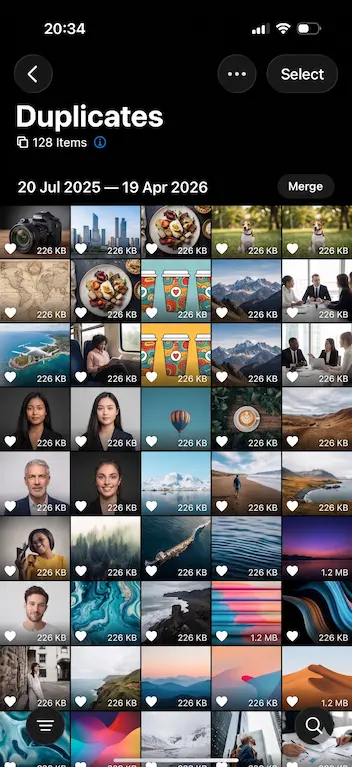
iOS 16 이상이라면 Apple이 이미 중복 감지 도구를 만들어 놓았습니다. 단지 숨겨져 있을 뿐입니다.
사진 > 앨범 열기
사진 앱 아이콘을 탭하고, 화면 하단의 앨범 탭을 탭합니다.
중복 항목 앨범 찾기
유틸리티 섹션까지 아래로 스크롤합니다. 중복 항목을 탭합니다. 보이지 않으면 라이브러리가 아직 스캔 중이거나 구버전 iOS를 사용 중입니다.
쌍 병합 또는 전체 선택
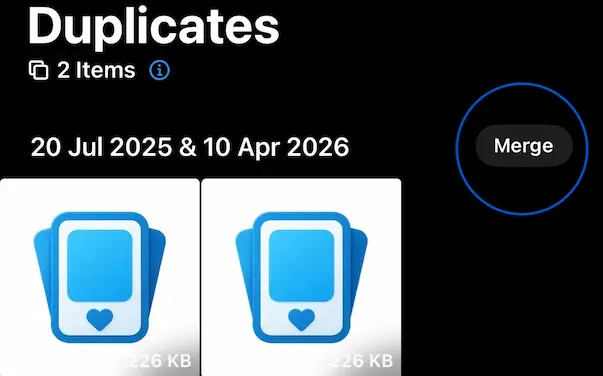
각 중복 쌍에는 병합 버튼이 있습니다. 탭하면 가장 높은 품질의 버전이 유지되고 나머지는 최근 삭제된 항목으로 이동합니다. 한 번에 모두 처리하려면 오른쪽 상단의 선택을 탭한 다음 전체 선택, 병합 순으로 탭합니다.
최근 삭제된 항목 비우기
병합된 사진은 저장공간을 해제하기 전 30일 동안 최근 삭제된 항목에 남아 있습니다. 오늘 바로 기가바이트를 돌려받으려면 앨범 > 최근 삭제된 항목으로 이동해 선택 > 전체 삭제를 탭하고 확인합니다.
방법 2: 정리 앱으로 스와이프Link to section
내장 도구는 완전히 동일한 중복 — 같은 이미지, 같은 해상도 — 만 찾습니다. 연속 촬영에서 나온 거의 동일한 열 장의 사진이나 백업 후 두 번 가져온 사진은 잡아내지 못합니다. 그리고 재미도 없습니다.
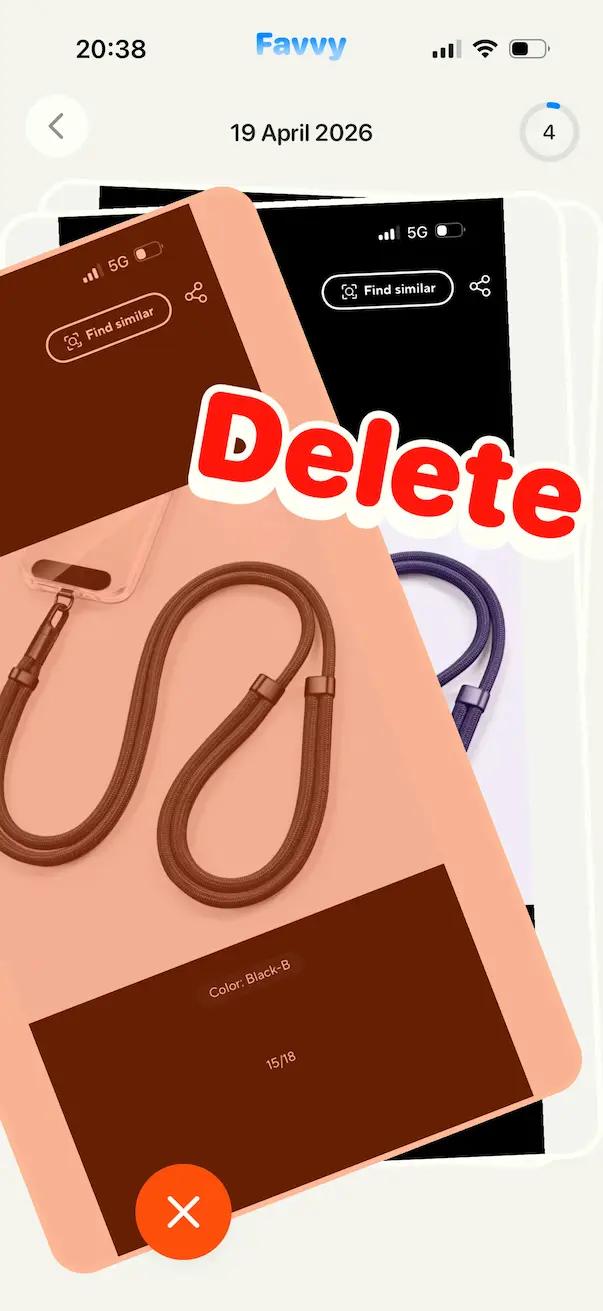
Favvy같은 스와이프-투-클린 앱을 쓰면 라이브러리 전체를 빠르게 훑어볼 수 있습니다. 랜덤으로 시작하거나 특정 달을 선택하세요. 연속 촬영 사진과 유사 중복이 나란히 표시되어, 여분 사진 삭제가 스와이프 한 번으로 끝납니다.
Favvy 설치
iOS에서 다운로드하거나 Android에서 다운로드합니다. 무료 체험, 계정 불필요, 업로드 없음.
모드 선택: 랜덤 또는 월별
랜덤은 여러 해에 걸쳐 흩어진 중복을 잡는 데 가장 빠릅니다. 월별은 연속 촬영이 많았던 특정 주말을 기억할 때 좋습니다.
더미를 스와이프
삭제하려면 왼쪽 스와이프, 유지하려면 오른쪽 스와이프. 아직 아무것도 삭제되지 않습니다 — 표시만 하는 것입니다.
검토 후 확인
세션 종료 시 Favvy는 표시한 모든 항목을 보여주고 확인을 요청합니다. 확인을 탭하면 사진이 최근 삭제된 항목으로 이동합니다.
최근 삭제된 항목 비우기
같은 마지막 단계: 사진 > 앨범 > 최근 삭제된 항목 > 전체 삭제.
방법 3: 수동으로 (몇 장만 있는 경우)Link to section
중복이 2,000장이 아니라 20장이라면 앱이 필요하지 않습니다. 사진을 열고 오른쪽 상단의 선택을 탭하고, 원하지 않는 복사본을 각각 탭한 다음 휴지통 아이콘을 탭합니다. 최근 삭제된 항목 비우는 것을 잊지 마세요.
어떤 방법을 사용해야 할까요?Link to section
| 기능 | 아이폰 중복 항목 앨범 | Favvy |
|---|---|---|
| 아이폰 내장 | ✅ | ✗ |
| 정확한 중복 항목 찾기 | ✅ | ✅ |
| 연속 촬영 및 유사 중복 처리 | ✗ | 예, 랜덤/월별 모드로 |
| 월별 / 스크린샷 / 동영상 정렬 | ✗ | ✅ |
| 작은 라이브러리에 적합 | ✅ | ✅ |
| 사진 1만 장 이상에서도 쾌적 | ✗ | ✅ |
대부분의 사람에게 답은 둘 다입니다. 먼저 내장 중복 항목 앨범으로 첫 번째 정리를 하고(무료이고 이미 폰에 있음), 그다음 정리 앱을 설치해 유사 중복과 카메라 롤의 나머지 혼잡함 — 스크린샷, Live Photo, 흐릿한 사진 — 을 잡아내세요.
아이폰은 왜 이렇게 많은 중복을 만드나요?Link to section

몇 가지 무해한 이유:
- 공유 앨범: 이미 가지고 있던 사진을 누군가 AirDrop이나 메시지로 보내면 iOS가 두 번째 복사본을 저장합니다.
- 편집: 사진을 편집할 때 덮어쓰기가 아닌 복사본으로 저장하는 경우.
- Photo Stream / iCloud 마이그레이션: 복원이나 Apple ID 변경 후 오래된 사진이 다시 가져와지는 경우.
- 서드파티 앱: Instagram, WhatsApp, Telegram, TikTok은 기본적으로 카메라 롤에 복사본을 저장합니다(각 앱 설정에서 비활성화 가능).
WhatsApp과 Instagram에서 '카메라 롤에 저장'을 끄는 것만으로도 내년에 수백 장의 중복을 방지할 수 있습니다.
앱 받기
한 번의 스와이프 세션으로 모든 중복을 찾아보세요.
Favvy는 아이폰 사진 앱이 놓치는 유사 중복을 그룹화합니다. 무료 체험 가능. 업로드 없음.


자주 묻는 질문
아이폰이 자동으로 중복 사진을 삭제하나요?
중복 항목을 병합하면 원본 사진이 사라지나요?
왜 아이폰에 중복 항목 앨범이 표시되지 않나요?
아이폰에서 중복 사진을 삭제하는 가장 빠른 방법은?
앱 받기
Favvy로 갤러리를 깔끔하게
스와이프로 보관하거나 삭제. 기기에서만 동작, 계정 불필요, 업로드 없음. 무료로 체험.